Datenmodelle
Datenbankorientierte und oberflächenorientierte Werkzeuge prüfen
Erkennen Sie, ob zuerst Datenstruktur oder Bedienoberfläche geklärt werden muss, und verfolgen Sie einen Datensatz durch den geplanten Ablauf.
Prüfen Sie, ob der Engpass bei der Datenhaltung oder bei der Bedienoberfläche liegt. Bubble, Glide und Softr bieten dafür unterschiedliche Ansatzpunkte: von Datenbank und Data Editor bis zum konfigurierbaren Tabellenblock.
Den Engpass am Ablauf erkennen
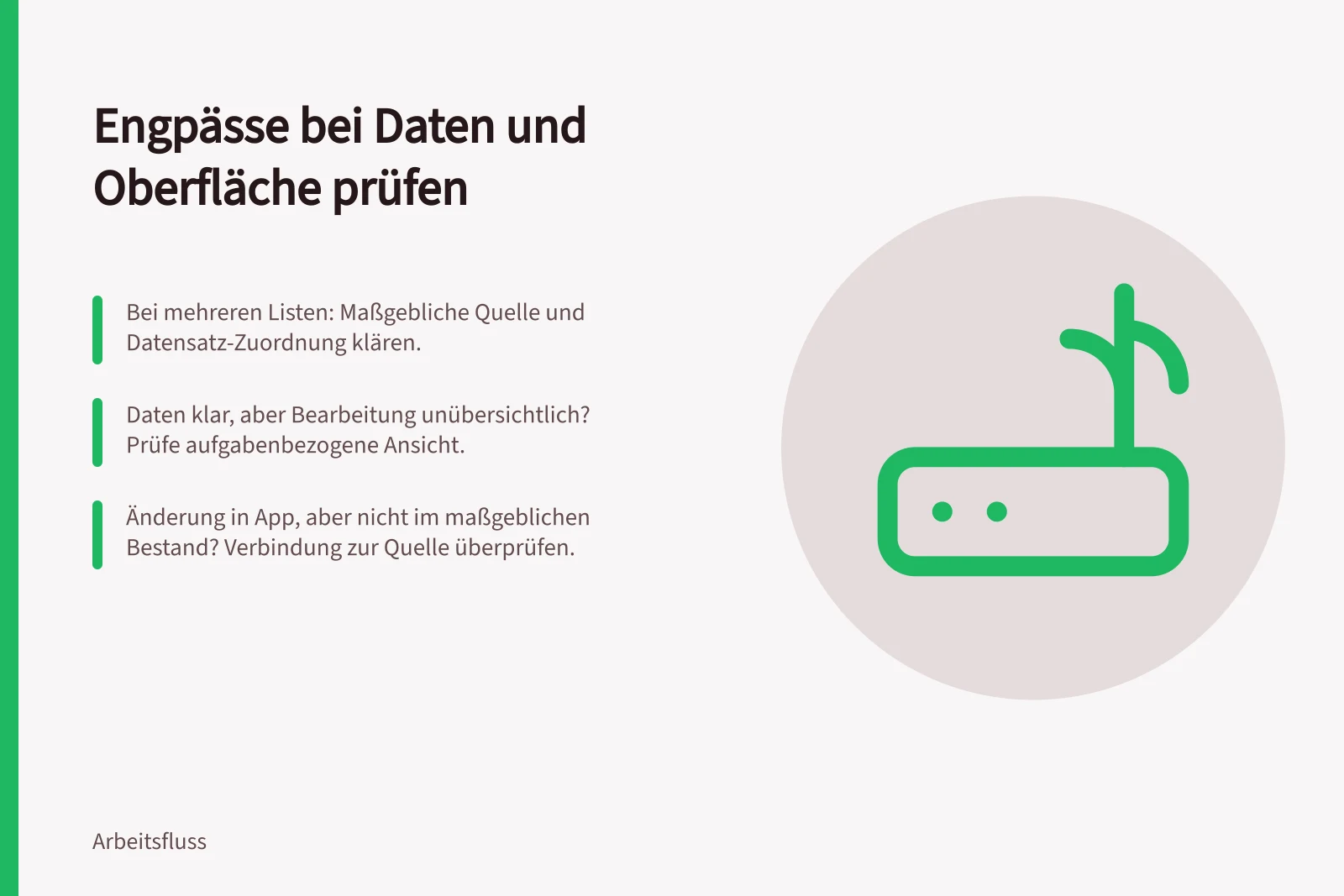
Führt ein Team Materialanforderungen in mehreren widersprüchlichen Listen, behebt eine neue Oberfläche die ungeklärte Datenquelle nicht. Klären Sie zuerst, welcher Datensatz maßgeblich ist und wie Fälle zugeordnet werden.
Liegt bereits ein gepflegter Datenbestand vor, müssen Mitarbeitende aber für eine einfache Entscheidung viele Tabellen durchsuchen, prüfen Sie zuerst die Oberfläche. Welche Fälle sieht die zuständige Person, welche Angaben braucht sie und welche Aktion soll sie ausführen?
Beobachtung / Zuerst prüfen
- Ein Vorgang liegt widersprüchlich in mehreren Tabellen.
- Maßgebliche Quelle und Zuordnung der Datensätze.
- Daten sind klar, die Bearbeitung erfolgt über unübersichtliche Listen.
- Aufgabenbezogene Ansicht und benötigte Aktionen.
- Eine Änderung erscheint in der App, aber nicht im maßgeblichen Bestand.
- Verbindung und Schreibweg zur Quelle.
- Fälle erscheinen bei der falschen Person.
- Datenzugriff und Berechtigung für Änderungen.
Für die Datenprüfung bietet Bubble konkrete Ansatzpunkte: Die Daten liegen in einer servergehosteten Datenbank, und Privacy Rules können das Anzeigen und Bearbeiten je Datentyp steuern. Glide bietet einen Data Editor sowie eigene Glide Tables und Glide Big Tables; es kann außerdem mehrere externe Datenquellen in einer App nutzen. Softr zeigt den Oberflächenfokus an seinem Table Block: Er stellt Datensätze als Zeilen und Felder als Spalten dar und unterstützt Sortierung und Filter. Airtable wird als anschließbare Datenquelle für Glide genannt.
Wichtige Funktionen nach Plattform
- Bubble – Datenschutz
- Privacy Rules für Datentypen
- Softr – Oberflächenansicht
- Table Block mit Filter und Sortierung
- Glide – Mehrfachquellen
- Unterstützung von Airtable, Google Sheets, Excel
- Airtable – Integration
- Als externe Datenquelle für Glide nutzbar
Einen Datensatz verfolgen
Wählen Sie einen unkritischen Beispieldatensatz und verfolgen Sie ihn vom Eingang bis zur Bearbeitung. Notieren Sie, aus welcher Quelle die benötigten Angaben kommen, und ändern Sie einen Wert über den vorgesehenen Bedienweg. Prüfen Sie danach, ob die Änderung im maßgeblichen Datensatz angekommen ist.
Bei Glide können Sie im Data Editor Glide Tables oder Glide Big Tables anlegen und Quellen wie Airtable, Google Sheets oder Excel hinzufügen. Glide beschreibt auch den Weg, Daten aus einer anderen Quelle als CSV zu exportieren und in Glide zu importieren. Prüfen Sie, ob eine solche Übernahme zu Ihrem Aktualisierungsbedarf passt.
Bei Softr verbinden Sie den Table Block mit einer Datenquelle und konfigurieren, welche Felder erscheinen sowie welche Sortierungen und Filter gelten. Prüfen Sie deshalb Änderungen am Beispieldatensatz gesondert.
Bei Bubble können Privacy Rules je Datentyp festlegen, unter welchen Bedingungen Daten angezeigt oder bearbeitet werden. Berücksichtigen Sie diese Regeln, wenn Sie eine zweite Nutzerperspektive prüfen.
Die Anforderung konkret formulieren
Sind Datenquelle und benötigte Felder noch unklar, halten Sie zunächst fest, welche Quelle maßgeblich ist und welche Änderungen nötig sind. Stehen diese Punkte fest, lassen Sie die konkrete Aufgabe die Oberfläche bestimmen: Finden Nutzer ihren Fall, verstehen sie den Status und können sie die vorgesehene Aktion ausführen?
Das Ergebnis sollte eine prüfbare Lücke benennen. Ein Beispiel: „Die vorhandene Quelle bleibt maßgeblich; gebraucht wird eine Bearbeitungsansicht, die den Status dorthin zurückschreibt.“